电脑系统重装后无声音 原因与解决方案全解析
电脑系统重装后无声音是常见问题,通常由驱动缺失、服务未启动或设置错误引起。本文分步解析原因并提供解决方案,帮助您快速恢复声音。
一、常见原因分析
- 声卡驱动问题:重装系统后,原声卡驱动可能未安装或版本不兼容,导致设备无法识别。
- 系统服务未启动:Windows音频服务(如Windows Audio)被禁用或未运行。
- 硬件连接错误:扬声器或耳机未正确插入,或接口松动。
- 音频设置不当:系统音量被静音,或输出设备选择错误。
二、逐步解决方案
步骤1:检查硬件连接
- 确认扬声器/耳机插入正确的音频接口(通常为绿色)。
- 尝试更换设备或接口,排除硬件故障。
步骤2:安装或更新声卡驱动
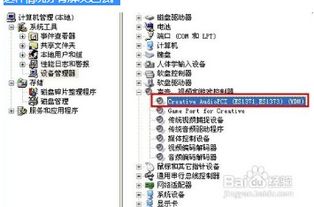
- 右键点击“此电脑”选择“管理” > “设备管理器”,检查“声音、视频和游戏控制器”下是否有黄色感叹号。
- 若有异常,右键点击声卡设备选择“更新驱动程序”,可自动搜索或手动安装官网驱动。
- 若驱动完全缺失,访问电脑品牌或主板制造商官网下载对应声卡驱动。
步骤3:启动Windows音频服务
- 按Win+R键,输入“services.msc”打开服务窗口。
- 找到“Windows Audio”服务,确保其状态为“正在运行”,启动类型为“自动”。
- 若未运行,右键点击选择“启动”,并检查依赖服务(如Remote Procedure Call)是否正常。
步骤4:调整音频设置
- 右键点击任务栏音量图标,选择“打开声音设置”。
- 确认输出设备为扬声器或耳机,检查音量是否调高且未静音。
- 在“声音控制面板”中,测试设备并设为默认值。
步骤5:其他排查方法
- 运行Windows音频疑难解答:进入“设置” > “更新与安全” > “疑难解答” > “播放音频”。
- 检查BIOS设置:重启电脑进入BIOS,确保声卡设备未禁用(常见于部分主板)。
- 系统还原或重装驱动:若问题持续,可尝试系统还原点或使用驱动管理工具彻底重装声卡驱动。
三、预防建议
- 重装系统前备份声卡驱动,或使用驱动备份工具。
- 选择官方系统镜像,避免精简版系统缺失组件。
- 定期更新驱动,确保系统兼容性。
通过以上步骤,绝大多数声音问题可得到解决。若仍无改善,建议联系专业维修人员检测硬件故障。
如若转载,请注明出处:http://www.beezzygame.com/product/27.html
更新时间:2026-09-21 06:35:51